- سیاست تحریم ها
- استراتژی هایی برای حمایت از سرمایه تجاری شما
- راه تجارت ارزهای رمزپایه با بینومو؟++ اطلاعات 2022
- نحوه استفاده صحیح از شاخص ویلیامز ٪ r
- بهترین کیف پول نقدی بیت کوین
- 11 نکته مبتدی برای یادگیری برنامه نویسی پایتون
- آکادمی ETFسود سهام
- کیف پول Binaryx (BNX)
- یورو/ایالات متحده. دلار (^EURUSD)
- سوالات متداول

آخرین مطالب
امکانات وب


Excel برای Microsoft 365 Outlook برای Microsoft 365 PowerPoint برای Microsoft 365 Excel برای Microsoft 365 برای Mac PowerPoint برای مایکروسافت 365 برای Mac Excel 2021 Outlook 2021 PowerPoint 2021 Excel 2021 برای Mac PowerPoint 2021 برای Mac Excel 2019 PowerPoint 2019 PowerPoint 2019 برای Mac Excel 2019 PowerPoint 2019برای Mac Excel 2016 Outlook 2016 PowerPoint 2016 Excel 2016 برای Mac PowerPoint 2016 برای Mac Excel 2013 Outlook 2013 PowerPoint 2013 Excel 2010 Outlook 2010 PowerPoint 2010 OCS-Communicator بیشتر موبایل 20. کمتر
می توانید خطوط یا میله های از پیش تعریف شده را به نمودارها در چندین برنامه برای Office اضافه کنید. با افزودن خطوط، از جمله خطوط سری، خطوط رها، خطوط کم و بالا، و میله های بالا به پایین، می توانید به تجزیه و تحلیل داده های نمایش داده شده کمک کنید. اگر دیگر نمی خواهید خطوط یا نوارها نمایش داده شوند، می توانید آنها را حذف کنید.
برای قالب بندی نمودارها در اکسل جدید هستید؟برای آموزش ویدیویی 5 دقیقه ای رایگان در مورد نحوه قالب بندی نمودار اینجا را کلیک کنید.
انواع خطوط و میله های خاص در نمودارهای ستونی و میله ای دوبعدی، نمودارهای خطی، نمودارهای دایره ای و میله ای دایره ای، نمودارهای ناحیه، و نمودارهای سهام موجود هستند.
انواع خط و نوار از پیش تعریف شده که می توانید به نمودار اضافه کنید
بسته به نوع نموداری که استفاده می کنید، می توانید یکی از خطوط یا میله های زیر را اضافه کنید:
خطوط سری این خطوط، سری داده ها را در نمودارهای ستونی و میله ای پشته ای دوبعدی به هم متصل می کنند تا بر تفاوت اندازه گیری بین هر سری داده تأکید کنند. نمودار دایره ای و میله ای دایره ای خطوط را به طور پیش فرض نمایش می دهد تا نمودار دایره ای اصلی را با دایره ثانویه یا نمودار میله ای متصل کند.
خطوط قطره ای موجود در نمودارهای خطی و ناحیه دو بعدی و سه بعدی، این خطوط از نقاط داده تا محور افقی (رده) گسترش می یابند تا مشخص شود که یک نشانگر داده به کجا ختم می شود و نشانگر داده بعدی کجا شروع می شود.
خطوط بالا-پایین موجود در نمودارهای خطی دوبعدی و به طور پیش فرض در نمودارهای سهام نمایش داده می شوند، خطوط بالا-پایین از بالاترین مقدار به پایین ترین مقدار در هر دسته گسترش می یابند.
نوارهای بالا به پایین در نمودارهای خطی با سری داده های متعدد مفید است، نوارهای بالا به پایین نشان دهنده تفاوت بین نقاط داده در اولین سری داده و آخرین سری داده است. به طور پیش فرض، این میله ها به نمودارهای سهام مانند Open-High-Low-Close و Volume-Open-High-Low-Close نیز اضافه می شوند.
خطوط یا میله های از پیش تعریف شده را به نمودار اضافه کنید
روی نوار، ستون، خط، دایره پای، میله پای، ناحیه یا نمودار سهامی که می خواهید خطوط یا میله ها را به آن اضافه کنید، روی دوبعدی کلیک کنید.
این ابزارهای نمودار را نشان می دهد و زبانه های طراحی ، چیدمان و قالب را اضافه می کند.
در برگه چیدمان ، در گروه تجزیه و تحلیل ، یکی از موارد زیر را انجام دهید:
روی خطوط کلیک کرده و سپس روی نوع خط مورد نظر خود کلیک کنید.
توجه: انواع مختلف خط برای انواع مختلف نمودار در دسترس است.
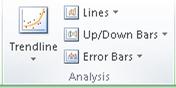
بر روی میله های بالا/پایین کلیک کنید ، و سپس بر روی میله های بالا/پایین کلیک کنید.
نکته: می توانید با کلیک راست روی خط یا نوار ، فرمت خطوط سری ، خطوط افت ، خطوط پایین یا میله های بالا را که در یک نمودار نمایش داده می شوید ، تغییر دهید و سپس روی قالب کلیک کنید.
خطوط یا میله های از پیش تعریف شده را از یک نمودار حذف کنید
روی نوار ، ستون ، خط ، خط ، پای ، نوار پای ، منطقه یا نمودار سهام که خطوط یا میله های از پیش تعریف شده را نشان می دهد ، روی نوار ، ستون ، خط ، پای پای ، منطقه یا نمودار سهام کلیک کنید.
این ابزارهای نمودار را نشان می دهد و زبانه های طراحی ، چیدمان و قالب را اضافه می کند.
در برگه Layout ، در گروه Analysis ، روی خطوط یا میله های بالا/پایین کلیک کنید و سپس روی هیچ یک کلیک کنید تا خطوط یا میله ها را از یک نمودار حذف کنید.
نکته: همچنین می توانید بلافاصله پس از اضافه کردن آنها به نمودار ، خطوط یا میله ها را حذف کنید و با کلیک بر روی نوار ابزار دسترسی سریع یا با فشار دادن Ctrl+Z آنها را به نمودار اضافه کنید.
می توانید خطوط دیگری را به هر سری داده در یک منطقه ، نوار ، ستون ، خط ، سهام ، XY (پراکندگی) یا نمودار حباب اضافه کنید که 2-D است و انباشته نشده است.
خطوط دیگر را اضافه کنید
این مرحله فقط برای Word for Mac اعمال می شود: در منوی View ، روی Print Layout کلیک کنید.
در نمودار ، سری داده هایی را که می خواهید یک خط به آن اضافه کنید ، انتخاب کنید و سپس روی برگه طراحی نمودار کلیک کنید.
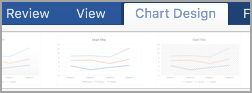
به عنوان مثال ، در یک نمودار خط ، روی یکی از خطوط موجود در نمودار کلیک کنید و تمام نشانگر داده آن سری داده ها انتخاب می شوند.
روی افزودن عنصر نمودار کلیک کنید ، و سپس روی GridLines کلیک کنید.
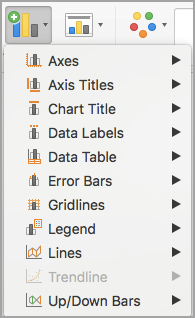
گزینه خط مورد نظر خود را انتخاب کنید یا روی گزینه های Gridline بیشتر کلیک کنید.
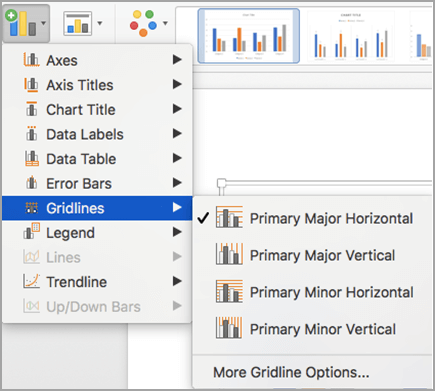
بسته به نوع نمودار ، برخی از گزینه ها ممکن است در دسترس نباشد.
خطوط دیگر را حذف کنید
این مرحله فقط برای Word for Mac اعمال می شود: در منوی View ، روی Print Layout کلیک کنید.
با خطوط روی نمودار کلیک کنید ، و سپس روی برگه طراحی نمودار کلیک کنید.
روی افزودن عنصر نمودار کلیک کنید ، روی GridLines کلیک کنید ، و سپس گزینه های Gridline را کلیک کنید.
مدرسه ی فارکس...
ما را در سایت مدرسه ی فارکس دنبال می کنید
برچسب :
نویسنده : مینا لاکانی
بازدید : <-PostHit->
آرشیو مطالب
خبرنامه
