- سیاست تحریم ها
- استراتژی هایی برای حمایت از سرمایه تجاری شما
- راه تجارت ارزهای رمزپایه با بینومو؟++ اطلاعات 2022
- نحوه استفاده صحیح از شاخص ویلیامز ٪ r
- بهترین کیف پول نقدی بیت کوین
- 11 نکته مبتدی برای یادگیری برنامه نویسی پایتون
- آکادمی ETFسود سهام
- کیف پول Binaryx (BNX)
- یورو/ایالات متحده. دلار (^EURUSD)
- سوالات متداول

آخرین مطالب
امکانات وب


وقتی سندی را به صورت کلمه باز می کنید ، ممکن است گاهی اوقات متن [حالت سازگاری] را در نوار عنوان کنار نام سند مشاهده کنید. در این مقاله ، شما در مورد اینکه حالت سازگاری به چه معناست ، می آموزید ، چگونه می توانید بدانید که یک سند سازگاری در چه چیزی وجود دارد ، چگونه می توانید یک سند را به روز کنید تا دیگر در حالت سازگاری نباشد و بیشتر ...
این مقاله برای Word 2007 ، 2010 ، 2013 ، 2016 ، 2019 و Word for Microsoft 365 اعمال می شود (به چگونگی یافتن نسخه ای از کلمه در صورت لزوم مراجعه کنید).
در کلام ، مفاهیم بیشتری مربوط به سازگاری نسبت به حالت سازگاری وجود دارد.
اگر می خواهید در مورد گزینه های سازگاری و گزینه های چیدمان ذکر شده در کادر گفتگوی Word Options ، در پایین گزینه های دسته بندی پیشرفته ، اطلاعاتی را ببینید ، گزینه های طرح بندی کلمه من و گزینه های سازگاری را ببینید.
برای جزئیات بیشتر در مورد نحوه تنظیم گزینه های سازگاری از طریق VBA (ماکرو) ، به مقاله من نحوه تنظیم گزینه های سازگاری کلمه از طریق VBA مراجعه کنید.
این مقاله برای اولین بار در 5 مارس 2020 منتشر شد.
در مورد حالت سازگاری یک سند Word
اگر یک سند Word متن [حالت سازگاری] را در نوار عنوان نشان می دهد ، به این معنی است که این سند در نسخه قبلی Word از نسخه ای که استفاده می کنید در نسخه قبلی Word ذخیره شده یا آخرین ذخیره شده است.
مثال: شما از Word برای Microsoft 365 استفاده می کنید. سندی را باز می کنید که در Word 2010 ایجاد شده یا آخرین ذخیره شده است. متن [حالت سازگاری] پس از نام سند در نوار عنوان در رایانه شما ظاهر می شود. از طرف دیگر ، اگر همان سند در Word 2010 باز شود ، [حالت سازگاری] نشان داده نمی شود.
توجه داشته باشید که Word 2013 ، 2016 ، 2019 و 365 در حال حاضر سازگار هستند. بنابراین ، متن [حالت سازگاری] را مشاهده نخواهید کرد ، به عنوان مثال ، حتی اگر این سند در Word 2013 ، 2016 یا 2019 ذخیره شده باشد ، یک سند را به صورت Word برای Microsoft 365 باز می کنید.
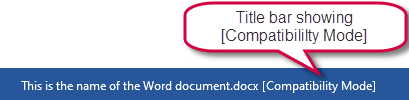
شکل 1 . حالت سازگاری نشان داده شده در عنوان نوار سند Word به این معنی است که در نسخه قبلی Word ایجاد شده یا آخرین ذخیره شده است تا نسخه ای که استفاده می کنید.
تا زمانی که یک سند [حالت سازگاری] را نشان می دهد ، ویژگی های جدید یا تغییر یافته کلمات که در نسخه قبلی گنجانده نشده اند ، غیرفعال می شوند. این بدان معنی است که این سند هنوز هم می تواند توسط افرادی که از نسخه قبلی Word استفاده می کنند ویرایش شود. همچنین ، یک سندی در حالت سازگاری ، طرح سند را از نسخه قبلی حفظ می کند.
در بسیاری از موارد ، شما فقط می توانید اطلاعات مربوط به حالت سازگاری را نادیده بگیرید. با این حال ، اگر می فهمید که این به چه معنی است ، می توانید تصمیم بگیرید که آیا می خواهید یا نیاز به به روزرسانی سند برای خارج شدن از حالت سازگاری دارید.
اگر سندی را باز کنید که [حالت سازگاری] را نشان می دهد ، می توانید آن را به قالب نسخه فعلی Word خود تبدیل کنید. توجه داشته باشید که این ممکن است طرح سند را تغییر دهد. همچنین ، افرادی که از نسخه قبلی Word استفاده می کنند ، دیگر نمی توانند با تمام قسمت های سندی که با استفاده از ویژگی های جدیدتر ایجاد شده اند ، کار کنند.
نحوه حذف حالت سازگاری در Word
چگونه می توان فهمید که یک سند کلمه در کدام حالت سازگاری است
متن [حالت سازگاری] در نوار عنوان به شما می گوید که این سند در نسخه قبلی Word ایجاد شده یا آخرین ذخیره شده است. با این حال ، اطلاعات به شما نمی گوید از کدام نسخه کلمه ای از آن سرچشمه می گیرد.
می توانید دریابید که در کدام حالت خاص سند قرار دارد. مراحل زیر برای Word 2010 ، 2013 ، 2016 ، 2019 و 365 اعمال می شود.
- Select File >اطلاعات
- In the Inspect Document section, click the Check for Issues button >بررسی سازگاری را انتخاب کنید. شکل 2 را در زیر مشاهده کنید.
- در کادر گفتگوی Microsoft Word Compatibility Checker که باز می شود ، برای نشان دادن روی نسخه های انتخابی کلیک کنید. یک علامت چک در کنار نام حالت فعلی سند نشان داده شده است. شکل 3 را در زیر مشاهده کنید.
- OK را کلیک کنید
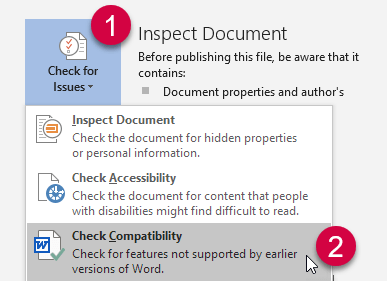
Figure 2 . Select File > Info > Check for Issues >سازگاری را برای یافتن حالت فعلی بررسی کنید.
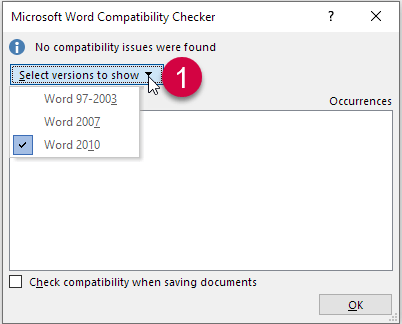
شکل 3. در کادر گفتگوی Checker Checker Microsoft Word ، روی Select Ordisions برای نمایش کلیک کنید. یک علامت چک در کنار نام حالت فعلی سند نشان داده شده است.
نکته: همچنین می توانید حالت سازگاری واقعی را از طریق VBA پیدا کنید. به مقاله من نحوه تنظیم گزینه های سازگاری کلمه از طریق VBA مراجعه کنید.
چگونه می توان فهمید که آیا مشکلات سازگاری وجود دارد
در بعضی مواقع ، اگر سند در نسخه قبلی باز شود نسبت به نسخه مورد استفاده در هنگام ایجاد یا ویرایش سند ، محتوای موجود در یک سند Word ممکن است تغییر کند. این اتفاق می افتد ، به عنوان مثال ، اگر از ویژگی هایی برای ایجاد محتوا استفاده کرده اید که در نسخه های قبلی Word پشتیبانی نمی شود. اگر می دانید که یک سندی توسط کاربران با نسخه قبلی Word نسبت به نسخه مورد استفاده شما باز می شود ، مهم است که بررسی کنید که آیا مشکلات سازگاری وجود خواهد داشت یا خیر.
نکته: اگر با اطمینان می دانید که برخی از کاربران با نسخه های قبلی Word نیاز به کار با یک سند خاص دارند ، ممکن است عملی ترین حالت سازگاری به اولین نسخه مورد استفاده باشد. این ویژگی ها را در کلمه شما که با نسخه (های) قبلی سازگار نیستند ، غیرفعال می کند. سپس شما با استفاده از انواع محتوا که در نسخه های قبلی کار نمی کنند ، خطر نمی کنید.
می توانید با استفاده از یک خط از کد کلان VBA به حالت سازگاری قبلی برگردید. شما چنین کد VBA را در مقاله من پیدا خواهید کرد که چگونه می توانید گزینه های سازگاری کلمه را از طریق VBA تنظیم کنید.
مثال: شما سندی را در Word 2010 یا نسخه جدیدتر Word ایجاد کرده اید. شما کنترل محتوای کادر را در سند درج کرده اید. اگر این سند در Word 2007 یا نسخه قبلی باز شود ، Word نمی تواند کنترل محتوای کادر را نشان دهد زیرا آنها تا Word 2010 اجرا نشده اند. بنابراین ، Word باید کنترل محتوای جعبه چک را به چیز دیگری تغییر دهد ، همانطور که نزدیک است. برای بررسی کادر کنترل محتوا تا حد امکان.
می توانید بررسی کنید که آیا چنین مواردی در رابطه با محتوا در یک سند وجود دارد یا خیر. مراحل زیر برای Word 2010 ، 2013 ، 2016 ، 2019 و 365 اعمال می شود.
- Select File >اطلاعات
- In the Inspect Document section, click the Check for Issues button >بررسی سازگاری را انتخاب کنید. شکل 2 را در بالا مشاهده کنید.
- در کادر گفتگوی Microsoft Word Compatibility Checker که باز می شود ، برای نشان دادن روی نسخه های انتخابی کلیک کنید. نسخه Word را که می خواهید سازگاری با نسخه های کلمه دیگر را انتخاب کنید انتخاب کنید.
- قسمت خلاصه را بررسی کنید. Word هر موضوعی را که در آن یافت شده است توصیف می کند و همچنین تعداد وقایع برای هر نوع شماره را نشان می دهد.
- مرحله 3 را تکرار کنید تا در صورت لزوم نسخه های بیشتر کلمه را بررسی کنید.
- پس از اتمام ، OK را کلیک کنید.
- در صورت لزوم ، برای رسیدگی به موضوعات موجود ، در سند تغییراتی ایجاد کنید.
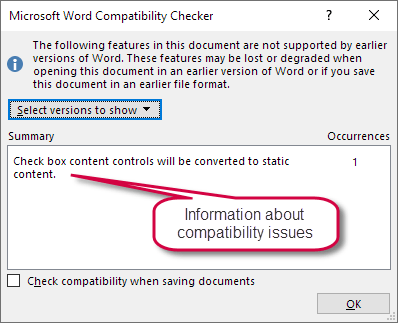
شکل 4. کادر گفتگوی Checker Checker Microsoft Word می تواند مشکلات سازگاری را برای نسخه های مختلف کلمه نشان دهد. در این مثال ، اطلاعات می گوید که اگر سند در Word 2007 باز شود (در نسخه Select برای نمایش انتخاب شده است - در اینجا قابل مشاهده نیست) باید کنترل محتوای کادر را تغییر دهد.
نحوه به روزرسانی یک سند در حالت سازگاری با نسخه Word فعلی و خارج شدن از حالت سازگاری
در عنوان بالا ، من از اصطلاح "به روزرسانی" در رابطه با خارج شدن از حالت سازگاری استفاده کرده ام. در عوض ممکن است به عنوان حذف یا خاموش کردن حالت سازگاری فکر کنید. مهم نیست که اصطلاح استفاده شده ، می توانید از روشهای توصیف شده به عنوان روش 1 و روش 2 در زیر استفاده کنید.
روش 1 - از ویژگی تبدیل Word برای تبدیل یک سند به نسخه Word فعلی استفاده کنید
مهم: این روش نسخه قدیمی سند را با نسخه جدید جایگزین می کند. اگر می خواهید یک نسخه از نسخه اصلی را نگه دارید ، ابتدا یک نسخه پشتیبان از آن را ذخیره کنید.
اگر از Word 2007 استفاده می کنید:
- بر روی دکمه Office (گوشه سمت چپ بالای پنجره) کلیک کنید.
- روی کادر گفتگو که باز می شود ، روی Convert کلیک کنید.
- اگر پیامی باز می شود ، اطلاعات مربوط به تبدیل را نشان می دهد ، روی OK کلیک کنید. اگر می خواهید ، می توانید کادر انتخاب را روشن کنید تا دوباره از ظاهر آن پیام جلوگیری شود (شکل 5 را در زیر مشاهده کنید).
اگر از Word 2010 ، 2013 ، 2016 ، 2019 ، 365 استفاده می کنید:
- Select File >اطلاعات
- روی دکمه تبدیل کلیک کنید (شکل 5 را در زیر مشاهده کنید).
- اگر پیامی باز می شود ، اطلاعات مربوط به تبدیل را نشان می دهد ، روی OK کلیک کنید. اگر می خواهید ، می توانید کادر انتخاب را روشن کنید ، دوباره از من در مورد تبدیل اسناد سؤال نکنید تا از ظاهر شدن دوباره آن پیام جلوگیری کنید (شکل 6 را در زیر ببینید).
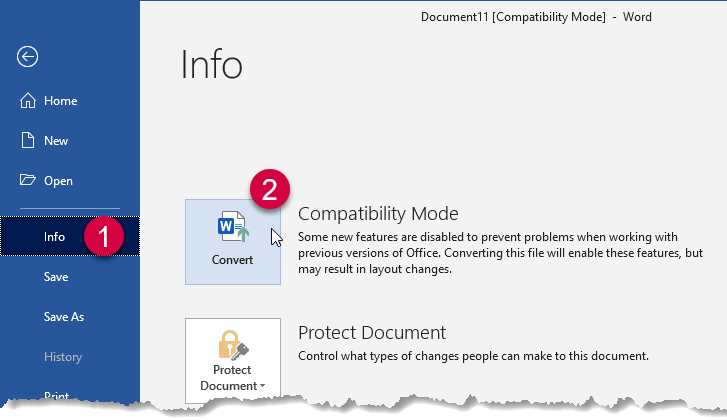
Figure 5 . To convert a document to the current version, select File >اطلاعات و روی تبدیل کلیک کنید.
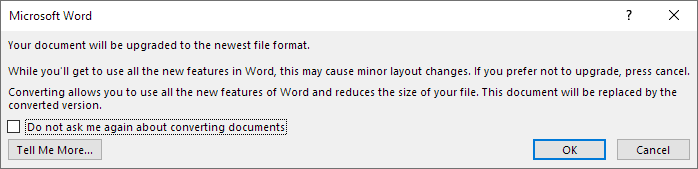
شکل 6. پیام در مورد آنچه هنگام تبدیل یک سند Word اتفاق می افتد.
متن [حالت سازگاری] هنگامی که در مرحله 3 در بالا کلیک می کنید از نوار عنوان ناپدید می شود. در صورتی که این سند در قالب . doc یا . dot (قالب های Word 2003 یا قبل از آن) قرار داشته باشد ، تا زمانی که سند را ذخیره نکنید ، پسوند به پسوند پرونده جدیدتر در نوار عنوان تغییر نمی یابد (پسوند می تواند . docx ، . dotx باشد.، . docm ، یا . dotm). پرونده قدیمی با نسخه تبدیل شده جایگزین می شود.
روش 2 - از کادر گفتگوی Save As برای تبدیل یک سند به نسخه Word فعلی استفاده کنید
اگر سندی برای حفظ سازگاری با نسخه های قبلی Word تنظیم شده است ، می توانید آن را به نسخه فعلی Word به شرح زیر تبدیل کنید:
- Open the Save As dialog box (File >به عنوان ذخیره کنید یا F12 را فشار دهید).
- کادر انتخاب را خاموش کنید و سازگاری با نسخه های قبلی Word را حفظ کنید. شکل 7 را در زیر مشاهده کنید.
- اگر می خواهید نسخه قدیمی را نیز نگه دارید ، یک نام جدید را در قسمت نام پرونده تایپ کنید. اگر می خواهید نسخه قدیمی را بازنویسی کنید ، همین نام را حفظ کنید.
- روی ذخیره کلیک کنید.
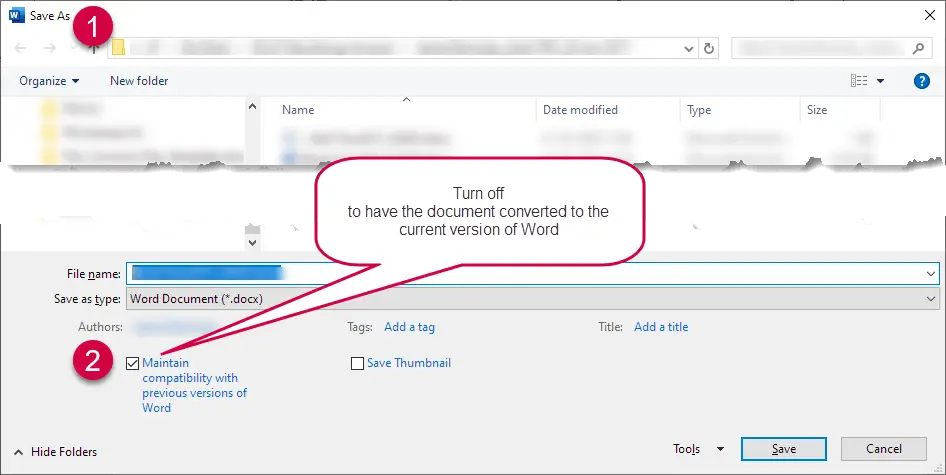
شکل 7. در کادر گفتگوی Save A S ، حفظ سازگاری با نسخه های قبلی Word را خاموش کرده و روی ذخیره کلیک کنید.
چگونه می توان یک سند را به حالت سازگاری تغییر داد و چرا ممکن است بخواهید این کار را انجام دهید
ممکن است موقعیت هایی وجود داشته باشد که بخواهید یک سند را به حالت سازگاری تنظیم کنید. اگر می خواهید گزینه سازگاری ویژه ای را که در نسخه قبلی Word موجود بود ، روشن کنید و در نسخه فعلی موجود نیست. در مقاله من گزینه های طرح بندی کلمه و گزینه های سازگاری ، یک نمای کلی از همه گزینه های سازگاری کلمه پیدا خواهید کرد.
وضعیت ممکن است این باشد که شما به افزودنیهای کلمه یا ماکروهایی که با نسخه کلمه شما سازگار نیستند ، تکیه می کنید.
همچنین اگر کاربران در جای دیگر نیاز به کار با سند داشته باشند ، ممکن است بخواهید یک سندی را به حالت سازگاری خاص تنظیم کنید و اگر آن کاربران از نسخه قبلی Word استفاده می کنند.
می توانید با استفاده از یک ماکرو ، یک سند را به یک حالت سازگاری خاص تنظیم کنید. ماکروها را برای این منظور در مقاله من پیدا خواهید کرد که چگونه می توان گزینه های سازگاری کلمه را از طریق VBA تنظیم کرد.
اگر تمام اسناد جدیدی که ایجاد می کنید در حالت سازگاری باشد چه کاری باید انجام شود
همانطور که قبلاً ذکر شد ، ممکن است نیازی به انجام کاری در مورد اسناد در حالت سازگاری نداشته باشید. با این حال ، اگر می خواهید می توانید وضعیت را تغییر دهید.
اگر اسناد جدید و خالی که در Word ایجاد می کنید در حالت سازگاری چه کاری باید انجام دهید
اگر Word با یک سند خالی در حالت سازگاری شروع شود ، نشان می دهد که الگوی عادی. dotm در حالت سازگاری است. برای رفع آن ، شما باید الگوی Normal. dotm را باز کرده و آن را به نسخه مورد نظر تبدیل کنید:
- شروع کلمه
- Select File >باز کنید ، به پوشه ای که Normal. dotm پیدا شده است ، مرور کنید ، آن را انتخاب کرده و Open را کلیک کنید.
مکان پیش فرض در ویندوز 10 عبارت است از: C: کاربران [نام کاربری] AppData Roaming Microsoft Templates
اگر اسناد جدیدی را که با استفاده از الگوهای دیگر از حالت عادی ایجاد می کنید چه کاری انجام دهید. dotm در حالت سازگاری است
اگر اسناد جدید کلمه را بر اساس سایر الگوهای غیر عادی ایجاد می کنید. dotm و اگر چنین اسنادی در حالت سازگاری قرار دارند ، نشان می دهد که الگوی (های) مورد نظر در حالت سازگاری است.
برای تبدیل یک الگو ، بنابراین دیگر در حالت سازگاری نیست:
- شروع کلمه
- Select File >باز کنید ، به پوشه ای که در آن قالب یافت می شود ، مرور کنید ، آن را انتخاب کرده و Open را کلیک کنید.
مکان پیش فرض برای الگوهای سفارشی در ویندوز 10 عبارت است از: C: کاربران [نام کاربری] AppData Roaming Microsoft Templates
از این پس ، اسناد جدیدی که بر اساس آن الگوی ایجاد می کنید دیگر در حالت سازگاری نخواهند بود. مراحل فوق را برای همه الگوهای مورد نیاز تبدیل کنید.
اگر اسناد جدید هنگام صرفه جویی در حالت سازگاری تغییر می کنند چه کاری باید انجام دهیم
اگر تمام اسناد جدید هنگام ذخیره سند ، تغییر در حالت سازگاری ایجاد کنید ، علت به احتمال زیاد تنظیم یک گزینه ذخیره خاص در Word است. به شرح زیر انجام دهید:
- In Word, select File > Options . In case of Word 2007: Office button >گزینه های کلمه
- برای دسترسی به گزینه های ذخیره ، ذخیره را انتخاب کنید. شکل 7 را در زیر مشاهده کنید.
- روی پرونده های ذخیره در این لیست قالب کلیک کنید و گزینه اول ، Word Document (*. docx) را انتخاب کنید. شکل 7 را در زیر مشاهده کنید.
- OK را کلیک کنید
- در کادر گفتگوی بعدی که باز می شود ، اگر می خواهید تنظیمات پیش فرض را برای همه برنامه های Office تغییر دهید ، بله را کلیک کنید. شکل 9 را در زیر مشاهده کنید.
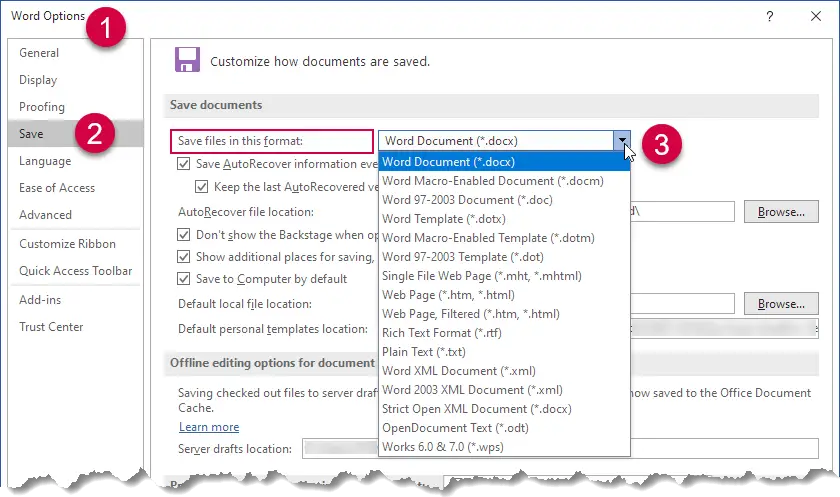
شکل 8 . ذخیره فایلها را در این قالب در اولین گزینه تنظیم کنید تا تمام اسناد جدید در قالب . docx سازگار با نسخه فعلی Word خود ذخیره شود.
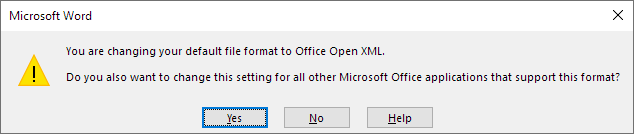
شکل 9انتخاب کنید که آیا می خواهید تنظیمات پیش فرض را برای همه برنامه های اداری تغییر دهید.
مشکلات سازگاری ویژه با جداول - قبل و بعد از کلمه 2013
از زمان Word 2013 ، جداول متفاوت از نسخه های Word 2010 و نسخه های قبلی رفتار کرده اند. این به دلیل تغییر طراحی مایکروسافت است:
- نسخه های Word 2010 و نسخه های قبلی: حاشیه سلول چپ و راست از حاشیه صفحه فراتر می رود.
- Word 2013 و نسخه های جدیدتر: حاشیه سلول چپ و راست از حاشیه صفحه تجاوز نمی کند.
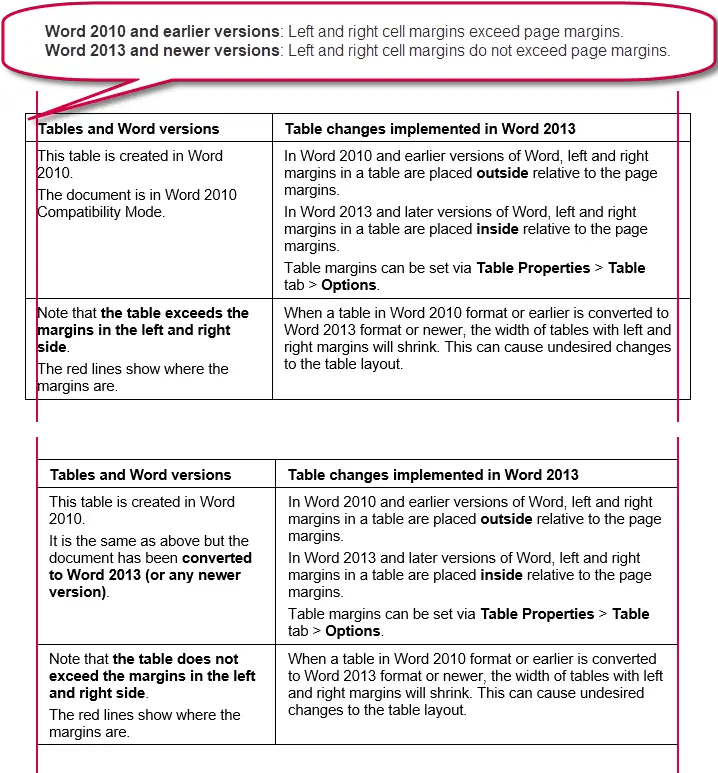
شکل 10. مثال نشان دادن جدول با حاشیه سلول چپ و راست ، قبل و بعد از تبدیل از قالب Word 2010 به فرمت جدیدتر. خطوط قرمز نشان می دهد که حاشیه ها کجا هستند. برای جزئیات بیشتر ، متن را در جداول در تصویر بخوانید.
در صورت نیاز به تبدیل به یک قالب جدیدتر از Word 2010 ، چه کاری باید انجام دهید و در عین حال عرض جدول را حفظ کرده و تراز چپ را حفظ کنید
اگر نیاز به تبدیل اسنادی دارید که شامل بسیاری از جداول ایجاد شده در Word 2010 یا قبل از آن است ، و اگر به هر دلیلی نیاز به حفظ عرض جدول و تراز چپ بدون تغییر دارید ، به کار زیادی نیاز دارد.
شما باید جدول سمت چپ را که مربوط به حاشیه سلولی سلول (های) چپ) است ، کاهش دهید. علاوه بر این ، شما باید عرض ستون کاهش یافته را جبران کنید. همه جداول ممکن است منظم نباشند. اگر سلول های ادغام شده ، حاشیه سلول های مختلف و سایر طرح های نامنظم وجود داشته باشد ، به سرعت پیچیده می شود. نوشتن ماکروهای VBA برای رسیدگی به اصلاحات امکان پذیر است. اگر انواع مختلفی از تغییرات احتمالی در نظر گرفته شود ، این یک تکه کیک نیست. من شخصاً مجبور شده ام چنین تغییراتی را در اسناد بسیار بزرگ و پیچیده انجام دهم - می دانم که با تجربه چه تعداد و جزئیات باید در نظر گرفته شود.
اگر به هیچ وجه ممکن باشد ، توصیه می کنم جداول را برای جبران ستون های خیلی باریک ، شکستن خط نامناسب یا شکسته شدن صفحه تنظیم کنید و سعی نمی کنید جداول را کاملاً مانند گذشته به نظر برسانید.
من شخصاً می فهمم که وقتی جداول به جای فراتر از حاشیه ها ، جداول با حاشیه ها تراز می شود ، طرح سند بسیار تمیزتر به نظر می رسد. تا زمان Word 2010 ، من همیشه حاشیه سلول را روی 0 (صفر) قرار می دهم و به سبک هایی که در جداول استفاده کردم ، به منظور داشتن جدول و حاشیه ها ، به سبک هایی که در جداول استفاده کردم اضافه کردم.
اطلاعات مربوطه
برای مرور دقیق کلیه گزینه های سازگاری در Word ، گزینه های طرح بندی کلمه و گزینه های سازگاری را مشاهده کنید ، از جمله اطلاعاتی که در مورد گزینه های موجود در کدام نسخه از Word یافت می شود.
تنظیم گزینه های سازگاری از طریق VBA (ماکرو): مقاله من نحوه تنظیم گزینه های سازگاری کلمه از طریق VBA شامل ماکروهای آماده برای استفاده است. Macros به شما امکان می دهد همه گزینه های سازگاری کلمه را تنظیم کنید ، حالت سازگاری یک سند و موارد دیگر را تغییر دهید.
برای مرور کلی در مورد تغییرات در ویژگی های کلمه بین نسخه ها ، به تغییرات سازگاری مقاله مایکروسافت بین نسخه ها مراجعه کنید.
برای اطلاعات در مورد تنظیم حالت سازگاری از طریق خط مشی گروه ، به مدیریت حالت سازگاری برای دفتر مراجعه کنید.< pan> اطلاعات مرتبط
مدرسه ی فارکس...
ما را در سایت مدرسه ی فارکس دنبال می کنید
برچسب :
نویسنده : مینا لاکانی
بازدید : <-PostHit->
آرشیو مطالب
خبرنامه
