- سیاست تحریم ها
- استراتژی هایی برای حمایت از سرمایه تجاری شما
- راه تجارت ارزهای رمزپایه با بینومو؟++ اطلاعات 2022
- نحوه استفاده صحیح از شاخص ویلیامز ٪ r
- بهترین کیف پول نقدی بیت کوین
- 11 نکته مبتدی برای یادگیری برنامه نویسی پایتون
- آکادمی ETFسود سهام
- کیف پول Binaryx (BNX)
- یورو/ایالات متحده. دلار (^EURUSD)
- سوالات متداول

آخرین مطالب
امکانات وب


این صفحه در 29 دسامبر 2022 چاپ شد. برای نسخه فعلی ، به https://help. shopify.com/en/manual/products/import-export/using-csv مراجعه کنید.
برای وارد کردن محصولات به فروشگاه Shopify و صادرات محصولات از فروشگاه خود می توانید از یک پرونده CSV (مقادیر جدا شده از کاما) استفاده کنید. هنگامی که از یک فایل CSV استفاده می کنید ، می توانید تعداد زیادی از محصولات و جزئیات آنها را همزمان وارد یا صادر کنید. اگر می خواهید اطلاعات محصول را بین Shopify و سایر سیستم عامل ها تبادل کنید ، می تواند مفید باشد.
برای کسب اطلاعات بیشتر در مورد نحوه استفاده از پرونده های CSV ، به Open و ویرایش یک فایل CSV مراجعه کنید.
نمونه پرونده CSV را بارگیری کنید
می توانید یک پرونده CSV نمونه محصول را بارگیری و مشاهده کنید تا به عنوان یک الگوی استفاده شود.
پرونده نمونه حاوی یک محصول مثال و چند نوع است. پرونده واردات شما احتمالاً شامل محصولات و انواع بیشتری است. اگر از پرونده نمونه برای ایجاد پرونده واردات خود استفاده می کنید ، حتماً تمام محصولات مثال را حذف کنید.
پرونده نمونه شامل ستون QTY موجودی Variant است که فقط برای فروشگاه هایی که یک مکان واحد دارند استفاده می شود. اگر از چندین مکان استفاده می کنید و می خواهید مقادیر موجودی موجودی را وارد یا صادرات کنید ، از پرونده CSV موجودی استفاده کنید.
ملاحظات مربوط به پرونده CSV محصول
قبل از استفاده از فایل CSV محصول ، ملاحظات زیر را مرور کنید.
قالب بندی فایل CSV محصول
برای عملکرد صحیح فایل CSV محصول ، تأیید کنید که معیارهای زیر را برآورده می کند:
خط اول فایل CSV محصول شما باید عنوان ستون باشد که در جدول توضیحات CSV محصول مشخص شده است.
هر ستون باید توسط یک کاما از هم جدا شود.
اگر از اکسل برای ویرایش CSV خود استفاده می کنید ، هنگام صادرات CSV ، تنظیمات صادرات اکسل را بررسی کنید تا اطمینان حاصل کنید که پرونده شما از کاما بین مقادیر استفاده می کند.
ستون های مورد نیاز در پرونده CSV محصول
این ستون ها باید تحت شرایط زیر حضور داشته باشند:
هنگامی که یک فایل CSV محصول را برای وارد کردن محصولات جدید ایجاد می کنید ، تنها ستون مورد نیاز عنوان است. اگر انواع مختلفی را برای یک محصول اضافه می کنید ، ستون دسته نیز لازم است.
هنگامی که محصولات را با استفاده از یک فایل CSV به روز می کنید ، تنها ستون های مورد نیاز دسته و عنوان هستند.
وابستگی داده ها
حتی اگر ستون های عنوان و دسته تنها ستون های مورد نیاز هنگام بروزرسانی محصولات با استفاده از یک فایل CSV باشند ، داده های موجود در برخی از ستون ها به داده های موجود در ستون های دیگر بستگی دارد.
به عنوان مثال ، اگر ستونی را که مربوط به انواع مختلف است ، مانند SKU Variant یا Grams Variant به روز کنید ، داده های موجود در آن ستون ها به داده های مربوط به انواع مربوطه بستگی دارد. در این حالت ، شما همچنین باید ستون های Option1 Name و Option1 Value را درج کنید.
قبل از حذف یا حذف ستون ها از پرونده CSV ، تأیید کنید که آیا داده های موجود در هر ستون دیگر به داده های موجود در ستون هایی که می خواهید حذف یا حذف کنید بستگی دارد. اگر داده های شما به ستونی که از دست رفته است بستگی دارد ، وقتی سعی می کنید فایل CSV محصول خود را وارد کنید ، خطایی دریافت می کنید.
ستونهای CSV را به بازار Shopify Shopify
اگر بازارهای Shopify را در فروشگاه خود تنظیم کرده اید ، صادرات CSV شما بازتاب بازارهای منحصر به فردی است که ایجاد کرده اید. به طور پیش فرض CSV شما قیمت / بین المللی را دارد و در ستون های قیمت / بین المللی مقایسه می شود. اما اگر بازار بین المللی خود را با بازار خود جایگزین کنید ، پس از نام هدر ، تغییرات بین المللی به نام بازار تغییر می کند.
به عنوان مثال ، اگر برای هر قاره جداگانه بازاری ایجاد می کنید ، و یکی از نام های بازار شما آمریکای جنوبی است ، سپس ستون ستون / بین المللی به قیمت / آمریکای جنوبی تبدیل می شود و عنوان ستون در مقایسه با قیمت / بین المللی مقایسه می شود و در قیمت / آمریکای جنوبی مقایسه می شود. پرونده صادرات CSV.
ستون های موجود در پرونده CSV محصول که باید حاوی مقادیر باشد
علاوه بر ستون عنوان ، برخی از ستون های دیگر باید یک مقدار داشته باشند. هنگامی که یک ستون به یک مقدار نیاز دارد ، اما خالی است ، یک مقدار پیش فرض به طور خودکار در موارد زیر ایجاد می شود:
- ستون موجود است ، اما مقادیر موجود در آن ستون خالی است.
- ستون در پرونده CSV موجود نیست ، اما مقادیر نمی توانند خالی باشند.
در جدول زیر توضیح داده شده است که کدام ستون ها باید یک مقدار داشته باشند و مقدار پیش فرض که در صورت خالی بودن ستون به طور خودکار ایجاد می شود.
هنگامی که مقدار انکار می شود ، نشان می دهد که پس از رسیدن سطح موجودی آن به صفر می رسد ، محصول قابل خریداری نیست.
هنگامی که مقدار صحیح است ، نشان می دهد که محصول یک محصول فیزیکی است.
اگر در سطح بین المللی بفروشید ، این قیمت محصول یا نوع است. فقط قیمت را شامل می شود. نمادهای ارزی را درج نکنید. به عنوان مثال ، 9. 99.
این نام عنوان ستون بسته به بازارهای Shopify که در فروشگاه خود تنظیم کرده اید متفاوت است. بازار پیش فرض بین المللی است. اگر بازار پیش فرض را تغییر دهید یا بازار جدیدی را اضافه کنید ، هدرهای ستون شما با آن نام های بازار ظاهر می شوند. برای اطلاعات بیشتر به بخش ملاحظات مراجعه کنید.
در مورد چگونگی تأثیرگذاری محصولات موجود بر داده های موجود در این ستون بیشتر بدانید.
اگر در سطح بین المللی بفروشید ، این "مقایسه با قیمت" محصول یا نوع است. فقط قیمت را شامل می شود. نمادهای ارزی را درج نکنید. به عنوان مثال ، 9. 99.
این نام عنوان ستون بسته به بازارهای Shopify که در فروشگاه خود تنظیم کرده اید متفاوت است. بازار پیش فرض بین المللی است. اگر بازار پیش فرض را تغییر دهید یا بازار جدیدی را اضافه کنید ، هدرهای ستون شما با آن نام های بازار ظاهر می شوند. برای اطلاعات بیشتر به بخش ملاحظات مراجعه کنید.
در مورد چگونگی تأثیرگذاری محصولات موجود بر داده های موجود در این ستون بیشتر بدانید.
برای اطلاعات بیشتر در مورد این ستون ها ، به جدول توضیحات CSV محصول مراجعه کنید.
نوشتن جزئیات محصول با استفاده از پرونده CSV واردات
هنگامی که یک فایل CSV را وارد می کنید ، می توانید گزینه ای را انتخاب کنید که محصولات فعلی را که دارای همان دسته هستند ، بازنویسی کنید. مقادیر موجود برای هر ستون گمشده استفاده می شود. اگر این گزینه را انتخاب کنید ، هنگامی که دسته در پرونده CSV Import با یک دسته موجود در لیست محصولات شما مطابقت دارد ، مقادیر موجود در پرونده CSV مقادیر موجود در ستون های تطبیق موجود در لیست محصولات موجود را بازنویسی می کند. اگر گزینه Overwrite انتخاب نشده باشد ، محصولاتی که با یک دسته موجود مطابقت دارند در هنگام واردات CSV نادیده گرفته می شوند.
اگر یک ستون مورد نیاز در پرونده CSV واردات خالی باشد ، مقدار تطبیق در لیست محصول به صورت خالی بازنویسی می شود.
به عنوان مثال ، ارزش فروشنده در لیست محصولات موجود شما پوشاک جان است ، اما ستون فروشنده در پرونده CSV که شما وارد می کنید خالی است ، سپس پوشاک جان به صورت خالی بازنویسی می شود.
اگر یک ستون غیر درخواست شده در پرونده CSV واردات گنجانده نشده باشد ، اما در لیست محصول موجود گنجانده شده است ، مقدار موجود در لیست محصول یکسان است.
به عنوان مثال ، اگر ستون تصویر Variant در لیست محصولات موجود گنجانده شده باشد ، اما آن ستون در پرونده CSV واردات گنجانده نشده است ، مقدار در لیست محصول یکسان است.
احتیاط
تغییر داده ها در مقدار 1 مقدار ، مقدار گزینه 2 یا گزینه 3 ستون مقدار مقدار فایل CSV محصول شناسه های مختلف موجود را حذف می کند و شناسه های مختلف جدیدی را ایجاد می کند. هرگونه تغییر در مقادیر مختلف شناسه می تواند وابستگی های شخص ثالث را به شناسه های مختلف تقسیم کند.
توضیحات پرونده CSV محصول
برای کسب اطلاعات در مورد کدام ستون ها مورد نیاز ، و کدام ستون ها به مقادیر وارد می شوند ، به ملاحظات مربوط به پرونده های CSV محصول مراجعه کنید.
دستگیره ها برای هر محصول نام های منحصر به فردی هستند. آنها می توانند حاوی حروف ، خطوط و اعداد باشند ، اما هیچ فضایی ، لهجه یا شخصیت های دیگر از جمله دوره ها وجود ندارد. دستگیره ها در URL برای هر محصول استفاده می شوند.
به عنوان مثال ، دسته برای "اسنوبرد زنانه" باید از طریق زن و شوهر باشد و URL این محصول https://yourstore. myshopify.com/products/womens-snowboard باشد.
هر خط در پرونده CSV که با یک دسته متفاوت شروع می شود ، به عنوان یک محصول جدید رفتار می شود. برای افزودن چندین تصویر به یک محصول ، باید چندین خط با همان دسته اضافه کنید.
عنوان محصول شمابه عنوان مثال ، اسنوبرد زنان.
توضیحات محصول در قالب HTML.
در مورد چگونگی تأثیرگذاری محصولات موجود بر داده های موجود در این ستون بیشتر بدانید.
نام فروشنده برای محصول شما. به عنوان مثال ، پوشاک جان.
مقادیر باید حداقل دو شخصیت داشته باشند.
در مورد چگونگی تأثیرگذاری محصولات موجود بر داده های موجود در این ستون بیشتر بدانید.
برچسب که نوع محصول را توصیف می کند و برای محاسبه نرخ مالیات یک محصول در ایالات متحده استفاده می شود. این برچسب باید از لیست استاندارد از پیش تعریف شده دسته بندی محصولات گرفته شود.
می توانید دسته بندی محصولات استاندارد را به هر یک از روشهای زیر وارد کنید:
- using the full path from the Shopify Product Taxonomy, for example Home & Garden > Linens & Bedding > Bedding >ملحفه
- با استفاده از شناسه عددی ، به عنوان مثال 371
در مورد اضافه کردن یک دسته محصول بیشتر بدانید
در مورد چگونگی تأثیرگذاری محصولات موجود بر داده های موجود در این ستون بیشتر بدانید.
یک برچسب سفارشی که دسته یک محصول را توصیف می کند. این برچسب نیازی به مطابقت با هر قالب از پیش تعریف شده ندارد.
در مورد اضافه کردن یک نوع محصول سفارشی بیشتر بدانید
در مورد چگونگی تأثیرگذاری محصولات موجود بر داده های موجود در این ستون بیشتر بدانید.
لیستی از برچسب های جدا از کاما از برچسب های مورد استفاده برای برچسب زدن محصول. بیشتر برنامه های صفحه گسترده به طور خودکار نقل قول ها را در اطراف برچسب ها برای شما اضافه می کنند. اگر از ویرایشگر متن ساده استفاده می کنید ، باید به صورت دستی نقل قول ها را اضافه کنید. به عنوان مثال ، "TAG1 ، TAG2 ، TAG3".
در مورد چگونگی تأثیرگذاری محصولات موجود بر داده های موجود در این ستون بیشتر بدانید.
نشان می دهد که آیا یک محصول در فروشگاه آنلاین شما منتشر شده است یا خیر. مقادیر معتبر اگر محصول در فروشگاه آنلاین شما منتشر شود ، یا اگر محصول در فروشگاه آنلاین شما در دسترس نباشد ، نادرست است.
اگر یک محصول گزینه ای دارد ، نام خود را وارد کنید. به عنوان مثال ، رنگ.
اگر یک محصول فقط یک گزینه داشته باشد ، باید این مقدار عنوان باشد.
احتیاط: تغییر داده ها در این ستون مقادیر شناسه های مختلف موجود را حذف می کند و شناسه های جدید را ایجاد می کند. هرگونه تغییر در مقادیر شناسه متفاوت می تواند وابستگی های شخص ثالث را به شناسه های مختلف تقسیم کند.
اگر یک محصول گزینه ای دارد ، مقدار آن را وارد کنید. به عنوان مثال ، سیاه.
اگر یک محصول فقط یک گزینه داشته باشد ، این مقدار باید عنوان پیش فرض باشد.
اگر یک محصول گزینه دوم دارد ، نام خود را وارد کنید. به عنوان مثال ، اندازه.
در مورد چگونگی تأثیرگذاری محصولات موجود بر داده های موجود در این ستون بیشتر بدانید.
احتیاط: تغییر داده ها در این ستون مقادیر شناسه های مختلف موجود را حذف می کند و شناسه های جدید را ایجاد می کند. هرگونه تغییر در مقادیر شناسه متفاوت می تواند وابستگی های شخص ثالث را به شناسه های مختلف تقسیم کند.
اگر یک محصول گزینه دوم دارد ، مقدار آن را وارد کنید. به عنوان مثال ، بزرگ.
در مورد چگونگی تأثیرگذاری محصولات موجود بر داده های موجود در این ستون بیشتر بدانید.
اگر یک محصول گزینه سوم دارد ، نام خود را وارد کنید.
در مورد چگونگی تأثیرگذاری محصولات موجود بر داده های موجود در این ستون بیشتر بدانید.
احتیاط: تغییر داده ها در این ستون مقادیر شناسه های مختلف موجود را حذف می کند و شناسه های جدید را ایجاد می کند. هرگونه تغییر در مقادیر شناسه متفاوت می تواند وابستگی های شخص ثالث را به شناسه های مختلف تقسیم کند.
اگر یک محصول گزینه سوم دارد ، مقدار آن را وارد کنید.
در مورد چگونگی تأثیرگذاری محصولات موجود بر داده های موجود در این ستون بیشتر بدانید.
SKU محصول یا نوع. این برای ردیابی موجودی با خدمات ردیابی موجودی استفاده می شود.
اگر از یک سرویس تحقق سفارشی استفاده می کنید ، این قسمت نمی تواند خالی باقی بماند.
در مورد چگونگی تأثیرگذاری محصولات موجود بر داده های موجود در این ستون بیشتر بدانید.
وزن محصول یا نوع در گرم. واحد اندازه گیری را مشخص نکنید یا از اعشار استفاده کنید. به عنوان مثال ، برای وزن 5. 125 کیلوگرم ، 5125 را وارد کنید.
فروشگاه همیشه واردات را در گرم وارد می کند و صادر می کند ، حتی اگر واحد دیگری را مشخص کنید. اگر قصد دارید حمل و نقل محاسبه شده با حامل را ارائه دهید یا از یک سرویس تحقق شخص ثالث استفاده کنید ، باید از وزنهای دقیق استفاده کنید.
ردیابی موجودی خود را برای این نوع یا محصول وارد کنید. مقادیر معتبر شامل Shopify ، ShipWire ، Amazon_MarketPlace_Web یا خالی است اگر موجودی ردیابی نشود.
اگر گزینه های ردیابی موجودی موجود حذف شود ، دیگر موجودی ردیابی نمی شود.
در مورد چگونگی تأثیرگذاری محصولات موجود بر داده های موجود در این ستون بیشتر بدانید.
تعداد مواردی که در این محصول یا نوع موجود دارید. این ستون فقط برای فروشگاه های Shopify که دارای یک مکان واحد هستند استفاده می شود.
توجه: این ستون فقط برای فروشگاه هایی که فقط یک مکان دارند در دسترس است. اگر فروشگاه شما موجودی را در چندین مکان مدیریت می کند ، این ستون گنجانده نشده است. اگر می خواهید مقادیر موجودی موجودی را وارد یا صادرات کنید ، از پرونده CSV موجودی استفاده کنید.
در مورد چگونگی تأثیرگذاری محصولات موجود بر داده های موجود در این ستون بیشتر بدانید.
نحوه رسیدگی به سفارشات هنگامی که سطح موجودی این محصول یا نوع به صفر رسیده است. انواع مختلفی با خط مشی موجودی انکار نمی توانند پس از رسیدن سطح موجودی آنها به صفر برسند. انواع مختلفی از خط مشی موجودی را می توان پس از رسیدن سطح موجودی آنها به صفر خریداری کرد و این امکان را فراهم می آورد که سطح موجودی منفی را فراهم می کند.
محصول یا خدمات تحقق نوع استفاده شده. موارد زیر مقادیر معتبر برای این ستون است:
- کتابچه راهنمای
- کشتی رو
- وب ساحلی
- Amazon_marketPlace_Web
اگر از یک سرویس تحقق سفارشی استفاده می کنید ، می توانید نام سرویس را در این ستون اضافه کنید. برای نام سفارشی ، فقط از حروف کوچک استفاده کنید. فضاها مجاز نیستند و باید آنها را با یک خط (-) جایگزین کنید. دوره ها و شخصیت های خاص دیگر حذف می شوند. به عنوان مثال ، اگر "تحقق جوآن" نام خدمات تحقق شماست ، Joans-Fliflment را در پرونده CSV وارد کنید.
قبل از اینکه بتوانید نام سرویس را در این ستون اضافه کنید ، باید یک سرویس تحقق سفارشی در مدیر Shopify خود تنظیم کنید.
قیمت محصول یا نوع. فقط قیمت را شامل می شود و نمادهای ارزی را شامل نمی شود. به عنوان مثال ، 9. 99.
"مقایسه با قیمت" محصول یا نوع. فقط قیمت را شامل می شود و نمادهای ارزی را شامل نمی شود. به عنوان مثال ، 9. 99.
در مورد چگونگی تأثیرگذاری محصولات موجود بر داده های موجود در این ستون بیشتر بدانید.
گزینه نیاز به حمل و نقل. مقادیر معتبر درست یا نادرست هستند.
مالیات را برای این نوع اعمال کنید. مقادیر معتبر درست یا نادرست هستند.
بارکد ، ISBN یا UPC محصول.
در مورد چگونگی تأثیرگذاری محصولات موجود بر داده های موجود در این ستون بیشتر بدانید.
URL را برای تصویر محصول وارد کنید. Shopify تصاویر را در حین واردات بارگیری می کند و دوباره آنها را در فروشگاه شما بارگذاری می کند. این تصاویر خاص نیستند. ستون Variant Image جایی است که تصاویر نوع را مشخص می کنید.
پس از بارگذاری تصویر در فروشگاه شما ، نمی توانید نام فایل تصویر را تغییر دهید. تصاویری را که دارای پسوندهای _thumb ، _small یا _medium در نام آنها هستند ، بارگذاری نکنید.
در مورد چگونگی تأثیرگذاری محصولات موجود بر داده های موجود در این ستون بیشتر بدانید.
شماره ای را نشان دهید که می خواهید تصویر در صفحه محصول ظاهر شود. تصاویر به ترتیب از کوچکترین تا بزرگترین شروع از مقدار موقعیت تصویر 1 ظاهر می شوند. به عنوان مثال ، اگر می خواهید تصویر ابتدا برای آن محصول ظاهر شود ، سپس 1 را وارد کنید.
در مورد چگونگی تأثیرگذاری محصولات موجود بر داده های موجود در این ستون بیشتر بدانید.
متن alt (جایگزین) یک تصویر را توصیف می کند و بخش مهمی از توضیحات محصول است. اگر یک تصویر به هر دلیلی بارگیری نمی کند ، در عوض متن ALT نشان داده می شود. همچنین توسط Assive Technology برای توصیف تصویری به مشتری که از نظر بینایی است ، استفاده می شود. از جمله متن ALT ، سئو وب سایت شما را تقویت می کند. متن alt خود را مختصر و توصیفی نگه دارید. حداکثر طول 512 نویسه است ، اما طول بهینه 125 نویسه یا کمتر است.
در مورد چگونگی تأثیرگذاری محصولات موجود بر داده های موجود در این ستون بیشتر بدانید.
نشان می دهد که آیا محصول کارت هدیه است یا خیر. مقادیر معتبر درست یا نادرست هستند. افزودن این ستون همچنین به شما امکان می دهد جزئیات کارت هدیه دیگر مانند ستون های بدنه یا برچسب ها را ویرایش کنید و سپس این تغییرات را وارد کنید. کارت هدیه فقط می تواند در مدیر Shopify ایجاد و فعال شود. شما نمی توانید کارت هدیه را از طریق واردات فایل CSV محصول ایجاد کنید.
در مورد چگونگی تأثیرگذاری محصولات موجود بر داده های موجود در این ستون بیشتر بدانید.
عنوان SEO در صفحه جزئیات محصول در زیر عنوان پیش نمایش لیست موتور جستجو در قسمت عنوان صفحه یافت می شود. عنوان SEO Alphanumeric است و می تواند حداکثر 70 کاراکتر را شامل شود. اگر هنگام وارد کردن یک محصول ، این ستون را خالی بگذارید ، مقدار موجود در ستون عنوان در صفحه عنوان صفحه در صفحه جزئیات محصول وارد می شود.
در مورد چگونگی تأثیرگذاری محصولات موجود بر داده های موجود در این ستون بیشتر بدانید.
توضیحات SEO همچنین در صفحه جزئیات یک محصول در زیر عنوان پیش نمایش لیست موتور جستجو در توضیحات یافت می شود. توضیحات SEO الفبایی است و می تواند تا 320 کاراکتر را شامل شود. اگر هنگام وارد کردن یک محصول ، این ستون را خالی بگذارید ، ستون مقدار موجود در بدن (HTML) در صفحه توضیحات در صفحه جزئیات محصول وارد می شود.
در مورد چگونگی تأثیرگذاری محصولات موجود بر داده های موجود در این ستون بیشتر بدانید.
اگر در حال حاضر از یک دسته از محصولات Google استفاده می کنید ، می توانید از آن به عنوان دسته محصولات Shopify خود استفاده کنید. می توانید از دسته محصولات ، دسته محصولات Google یا هر دو استفاده کنید. برای هر مورد خاص ترین دسته ممکن را ارائه دهید.
دسته محصولات Google (GPC) (Google_Product_Category) از طبقه بندی محصول Google استفاده می کند.
می توانید دسته محصولات Google را به هر یک از روشهای زیر وارد کنید:
- using the full taxonomy path, for example Apparel & Accessories > Clothing >پیراهن و تاپ
- با استفاده از شناسه عددی ، به عنوان مثال 212
در مورد چگونگی تأثیرگذاری محصولات موجود بر داده های موجود در این ستون بیشتر بدانید.
ستون های خرید Google ممکن است توسط یک برنامه برای همگام سازی محصولات به مرکز بازرگان Google استفاده شود. با این حال ، کانال Google Shopify از این Metafields استفاده نمی کند. شما می توانید مقادیر موجود در ستون هایی را که شامل خرید Google در نام آنها است ، نادیده بگیرید ، مگر اینکه یک برنامه به شما بگوید که از آنها استفاده کنید.
در مورد چگونگی تأثیرگذاری محصولات موجود بر داده های موجود در این ستون بیشتر بدانید.
URL برای تصاویر از انواع. اگر URL اضافه کنید ، باید یک URL تصویر عملکردی باشد.
در مورد چگونگی تأثیرگذاری محصولات موجود بر داده های موجود در این ستون بیشتر بدانید.
مقادیر معتبر G ، KG ، LB و OZ هستند.
در دسترس: برنامه Shopify Plus
کد Avalara برای اعمال مالیات برای این محصول. این زمینه فقط زمانی اعمال می شود که از فروشگاهی که از ادغام Shopify Plus Plan با Avalara Avatax استفاده می کند ، وارد یا صادرات می کنید.
هنگامی که با صادرات محصولات از فروشگاهی که از Avalara استفاده می کند ، یک فایل CSV ایجاد می کنید ، ستون کد مالیات متفاوت پر می شود. اگر این پرونده CSV را به فروشگاهی که Avalara تنظیم نشده است وارد کنید ، واردات شما با شکست مواجه می شود.
در مورد چگونگی تأثیرگذاری محصولات موجود بر داده های موجود در این ستون بیشتر بدانید.
چقدر برای محصول یا نوع شما هزینه دارد. فقط هزینه را شامل می شود. نمادهای ارزی را درج نکنید. به عنوان مثال ، 9. 99.
در مورد چگونگی تأثیرگذاری محصولات موجود بر داده های موجود در این ستون بیشتر بدانید.
نشان می دهد که آیا یک محصول در دسترس مشتریان شما است یا خیر. مقادیر معتبر عبارتند از:
- فعال: محصول فعال و آماده فروش است
- پیش نویس: محصول پیش نویس است و باید تکمیل شود
- بایگانی: این محصول بایگانی شده و دیگر برای فروش در دسترس نیست
استثناء ستون جمع آوری
احتیاط
ستون مجموعه تنها ستونی است که می توانید به پرونده CSV اضافه کنید که قالب را خراب نمی کند. نمی توانید ستون دیگری را به پرونده CSV خود اضافه کنید.
برای سازماندهی محصولات خود در مجموعه ها در هنگام بارگذاری پرونده CSV ، می توانید یک ستون جدید را در هر نقطه از پرونده CSV خود با مجموعه نام Header اضافه کنید.
هنگامی که یک فایل CSV را صادر می کنید ، ستون مجموعه گنجانده نشده است.
نام مجموعه ای را که می خواهید این محصول را به آن اضافه کنید وارد کنید.
- اگر این یک مجموعه اتوماتیک موجود است ، پس محصول باید شرایط این مجموعه را برآورده کند.
- اگر این مجموعه از قبل وجود نداشته باشد ، یک مجموعه دستی ایجاد می شود.
شما می توانید یک محصول را فقط به یک مجموعه اضافه کنید.
این مقدار می تواند خالی باشد.
در مورد چگونگی تأثیرگذاری محصولات موجود بر داده های موجود در این ستون بیشتر بدانید.
فایل CSV محصول خود را ایجاد کنید
برای هر محصول ، شما باید تصمیم بگیرید که آیا این یک محصول ساده است یا یک محصول با انواع.
محصول ساده: یک محصول ساده شامل انواع مختلفی نیست. اگر محصولی را که انواع مختلفی ندارد بارگذاری کنید ، سپس تمام قسمت های محصول را در ردیف اول به همراه URL برای تصویر اول وارد کنید. در ردیف های زیر فقط برای هر تصویر اضافی دسته و URL را وارد کنید.
محصول با انواع: اگر محصولی را که دارای انواع مختلفی است بارگذاری کنید ، تمام زمینه های محصول را در ردیف اول به همراه URL برای تصویر اول وارد کنید. در ردیف های زیر ، دسته را وارد کنید. سپس ستون های عنوان ، بدنه (HTML) ، فروشنده و برچسب ها را پرش کنید. بقیه جزئیات انواع و هر URL تصویر را پر کنید.
بعد از اینکه تمام محصولات و تصاویر خود را اضافه کردید ، فایل CSV خود را با فرمت UTF-8 با استفاده از LineFeeds به سبک LF ذخیره کنید. اگر با رمزگذاری ها آشنا نیستید ، پس از آن اسناد برنامه گسترده یا برنامه ویرایشگر متن خود را مشاهده کنید.
برای مشاهده یک فایل CSV به عنوان مثال ، این پرونده نمونه CSV را بارگیری کرده و سپس آن را در Google Sheets یا یک برنامه صفحه گسترده دیگر باز کنید.
تصاویر خود را آماده کنید
یک فایل CSV فقط می تواند حاوی متن باشد ، بنابراین ، باید اطمینان حاصل کنید که تمام تصاویر محصول در یک وب سایت موجود قرار دارند. این URL های تصویر فقط در طی فرآیند واردات پرونده CSV استفاده می شوند. پس از اتمام واردات ، می توانید URL ها را حذف کنید.
اگر پرونده ها فقط در رایانه شما هستند ، برای پیوند به URL آنها ، باید آنها را در فروشگاه Shopify خود یا سرویس میزبانی تصویر دیگر بارگذاری کنید.
اگر در حال جابجایی از سیستم عامل دیگری هستید ، می توانید URL های تصویر فعلی را کپی کرده و از آنها در پرونده CSV استفاده کنید.
اگر پرونده CSV محصول با صادرات محصولات شما از Shopify تولید شده است ، دیگر نیازی به انجام کاری ندارید زیرا تصاویر شما در وب سایت شما است.
احتیاط
اگر پس از صادرات محصولات یا تصاویر محصول را از فروشگاه Shopify خود حذف کنید ، و سعی کنید بدون به روزرسانی URL های تصویر آنها ، آن محصولات را وارد کنید ، واردات شما از بین نمی رود.
هنگامی که URL برای هر تصویر محصول دارید ، می توانید ساخت فایل CSV خود را شروع کنید.
اضافه کردن چندین تصویر محصول در یک فایل CSV
می توانید با بارگذاری تصاویر بیشتر به مدیر Shopify خود ، تصاویر محصول بیشتری را به پرونده CSV خود اضافه کنید. اگر در حال ساخت فروشگاه Shopify خود با یک فایل CSV هستید ، این روند کمی متفاوت است. ملاحظات زیر را مرور کنید:
شما باید بتوانید یک فایل CSV را ویرایش کنید. Shopify توصیه می کند از برگه های Google برای مشاهده نسخه فرمت شده فایلهای CSV خود استفاده کنید.
می توانید حداکثر 250 تصویر را به یک محصول اضافه کنید.
تصاویر محصول شما باید در یک URL در دسترس عمومی بارگذاری شود. یعنی آنها باید پشت یک پروتکل https: // بدون محافظت از رمز عبور باشند. برای انجام این کار ، می توانید تصاویر را در صفحه پرونده های مدیر Shopify بارگذاری کنید. URL ها به صورت خودکار تولید می شوند. بعد از کلیک بر روی بارگذاری پرونده ها ، می توانید حداکثر چند صد تصویر را انتخاب کنید تا به صورت عمده بارگذاری شود.
چندین تصویر محصول را به پرونده CSV خود اضافه کنید
- ردیف های جدید را وارد کنید. شما باید فقط از یک ردیف در هر تصویر استفاده کنید.
- دسته را کپی و چسبانده کنید.
- URL های تصویر را کپی و جایگذاری کنید.
یک ردیف جدید وارد کنید
فایل CSV خود را در برنامه صفحه گسترده خود مانند برگه های Google باز کنید.
محصولاتی را که می خواهید تصاویر به آن اضافه کنید ، پیدا کنید.
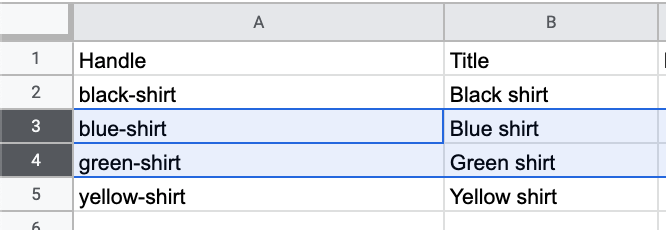
در ردیف بعدی ، شماره های ردیف را کلیک کرده و بکشید تا چندین ردیف را انتخاب کنید. همان تعداد ردیف ها را به عنوان تعداد تصاویر اضافی که اضافه می کنید انتخاب کنید.
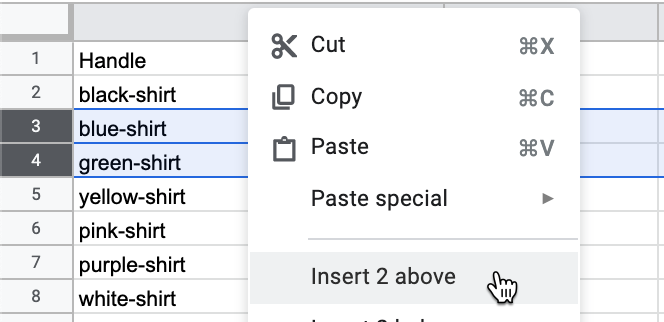
در حالی که آن ردیف ها برجسته شده اند ، در هر نقطه از قسمت برجسته کلیک راست کنید و سپس ردیف های Insert X را در بالا انتخاب کنید.
مقدار دسته را کپی و چسباند
URL های تصویر را کپی و چسباند
در صفحه پرونده ها ، تصاویر خود را برای Shopify بارگذاری کنید.
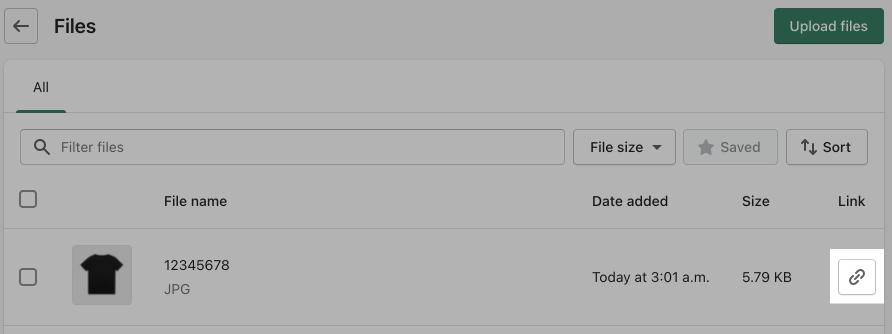
بر روی نماد Link Copy برای یک URL Image یک بار کلیک کنید.
در پرونده CSV در برنامه صفحه گسترده خود ، به سمت آخرین ستون های پرونده CSV بروید.
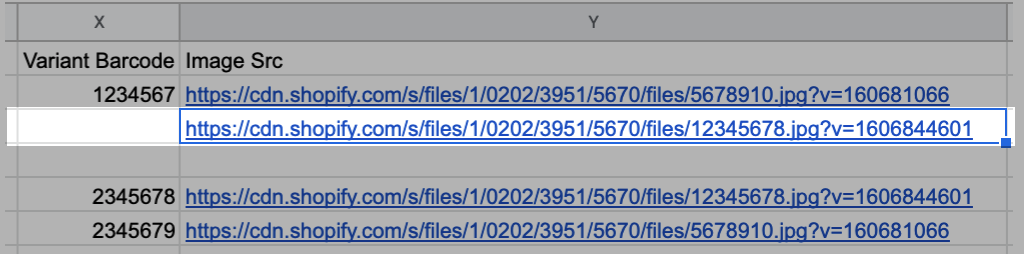
در ستون Image SRC ، URL تصویر را در هر خط قرار دهید.
مراحل 2 تا 4 را برای تمام تصاویر این محصول تکرار کنید
اختیاری: برای بهبود سئو خود ، مقادیر را در تمام زمینه های متن تصویر وارد کنید. در مورد تصویر alt متن اطلاعات بیشتری کسب کنید.
مدرسه ی فارکس...
ما را در سایت مدرسه ی فارکس دنبال می کنید
برچسب :
نویسنده : مینا لاکانی
بازدید : <-PostHit->
آرشیو مطالب
خبرنامه
